引言
Mac电脑以其卓越的安全性和稳定性著称,这得益于其严格的应用安装策略。默认情况下,macOS的“安全性偏好设置”仅允许安装来自App Store和被认可开发者(即经过苹果公证的开发者)的应用。这一设定有效防止了恶意软件的入侵,但有时也会给用户带来不便,尤其是在尝试安装一些非App Store来源或自开发的软件时。本文将详细解析这一安全机制的背景,并提供从基础到进阶的解决方法,同时探讨其在计算机软硬件开发及应用领域的实际意义。
一、 理解macOS的“门禁”(Gatekeeper)机制
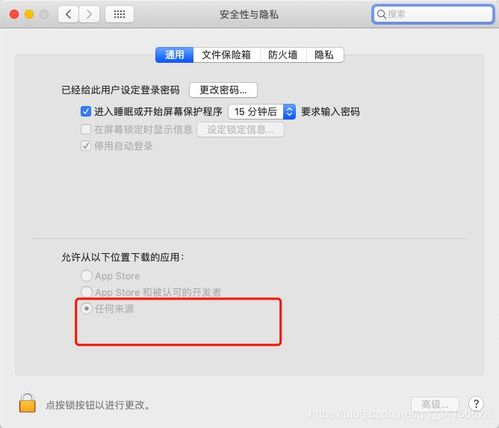
macOS的安全核心之一是“门禁”(Gatekeeper)系统。它控制着哪些应用可以在你的Mac上运行,主要分为三个层级:
- App Store:仅允许安装来自Mac App Store的应用,安全性最高。
- App Store 和被认可的开发者:默认设置。允许安装来自App Store以及持有苹果开发者ID并经过公证的应用。
- 任何来源:允许安装任何来源的应用,风险最高,通常不推荐开启。
当您尝试安装来自未公证开发者或网络下载的软件时,系统会弹出“无法打开‘XXX’,因为无法验证开发者”或类似的警告。这正是“门禁”在起作用。
二、 标准解决方法
针对大多数用户遇到的“被认可开发者”限制,有以下几种安全可靠的解决方法:
1. 临时允许安装(推荐首选)
当系统阻止安装时,通常会在“系统设置” > “隐私与安全性” 底部看到一个提示,告知您有应用被阻止。旁边会有一个“仍要打开”的按钮。点击它,输入管理员密码,即可临时允许该应用运行。这是针对单次安装最安全、最简便的方法。
2. 更改“安全性偏好设置”
如果您需要更灵活的控制,可以暂时放宽限制:
- 打开 “系统设置” > “隐私与安全性”。
- 向下滚动到“安全性”部分。
- 在“允许从以下位置下载的应用程序”下,您会看到当前的设置和描述。
- 若要安装特定应用,请参照方法1。要更改默认设置,您可能需要先解锁设置(点击左下角锁图标并输入密码)。
- 注意:在最新版本的macOS(如Sonoma、Ventura)中,“任何来源”选项默认隐藏,因为它会降低系统安全性。
3. 使用命令行显示“任何来源”选项(谨慎操作)
如果确实需要安装大量未公证的应用(例如企业内部开发的工具),可以通过终端临时启用“任何来源”选项:
1. 打开“终端”(位于“应用程序/实用工具”内)。
2. 输入以下命令并按回车:
`bash
sudo spctl --master-disable
`
- 输入您的管理员密码(输入时密码不可见,输完直接回车)。
- 再次打开“系统设置”>“隐私与安全性”,您会发现多出了“任何来源”的选项。
重要警告:开启此选项将使您的Mac面临潜在的安全风险。仅建议高级用户在明确知晓应用来源绝对可靠的情况下使用,并在安装完成后,建议使用命令 sudo spctl --master-enable 重新恢复默认安全设置。
4. 对特定应用进行公证或豁免
对于开发者而言,最佳的长期解决方案是为其应用进行公证。这需要加入苹果开发者计划,将应用提交给苹果进行自动化安全扫描。通过后,应用便会被视为“被认可的开发者”所提供,用户安装时将畅通无阻。
对于单次使用的应用,用户也可以在终端中使用 xattr 命令清除应用的“隔离属性”(quarantine attribute),但这同样需谨慎操作,仅适用于完全信任的软件。
三、 在计算机软硬件开发及应用中的实践意义
这一安全机制与计算机软硬件开发及应用领域紧密相连,体现在以下几个方面:
1. 促进规范的软件开发实践:
它强制要求开发者遵循苹果的安全准则,使用正确的签名证书,从而提升了整个macOS生态系统软件的质量和安全性。开发者必须学习并适配代码签名、公证流程,这成为了现代软件开发中的一项必备技能。
2. 保障开发环境的安全:
开发者本身也是用户。在安装各种编译器(如GCC、Clang)、开发工具(如Homebrew包管理器中的软件)、测试环境或开源库时,可能会触发安全警告。理解并妥善处理这些警告,是搭建一个既安全又高效的开发环境的前提。例如,许多开发者使用Homebrew安装命令行工具,而Homebrew会指导用户正确设置安全权限。
3. 硬件与系统安全的整合:
macOS的安全机制深度依赖于苹果的硬件(如T2安全芯片、Apple Silicon上的安全隔区)。这种软硬件的协同设计,使得从启动到应用运行的全链路都得到了保护。对于从事底层系统开发或安全研究的开发者而言,理解这一整合机制至关重要。
4. 企业级应用部署的考量:
在企业内部,IT部门可能需要为员工部署自研的办公软件或行业专用工具。这时,企业可以通过获取苹果的企业开发者证书对应用进行分发,或者使用移动设备管理(MDM)解决方案统一配置员工Mac的安全策略,在安全与效率之间找到平衡点。
5. 开源和跨平台开发的挑战与适应:
许多开源项目或跨平台应用(如某些Linux移植软件)可能未经过公证。这要求这些项目的维护者或社区提供清晰的Mac安装指南(如上述的终端命令),同时也促使他们考虑加入正式的签名流程,以提供更好的用户体验。
###
Mac的“安全性偏好设置”是一把双刃剑,它筑起了安全的高墙,偶尔也会成为便利的藩篱。对于普通用户,掌握“临时允许”的方法足以应对绝大多数情况。对于开发者和高级用户,深入理解其工作原理,不仅能解决安装难题,更能洞察现代操作系统安全设计的精髓。在计算机软硬件开发与应用的宏大图景中,安全与开放、便捷与防护的永恒博弈,正是在这样的具体而微的机制中不断演进和平衡。始终牢记:在寻求解决方法时,将安全性作为首要考量,明确知晓所安装软件的来源,是守护数字世界的第一道也是最重要的一道防线。